这些工具的核心目的只有一个,尽量让AI融入你浏览网页这个过程的工作流,不会因为某些问题需要问AI,而进行在网页与AI官网之间进行繁琐的拷贝文字/图片,往返几次,导致整个阅读的流程被打断。
本质上都是期望在不打断主流程的前提下,丝滑的使用AI。
因此,这篇不想做一个“大而全的 AI 工具合集”,而是分享我自己最近比较常用的几个工具,以及它们分别适合放在什么工作流里。
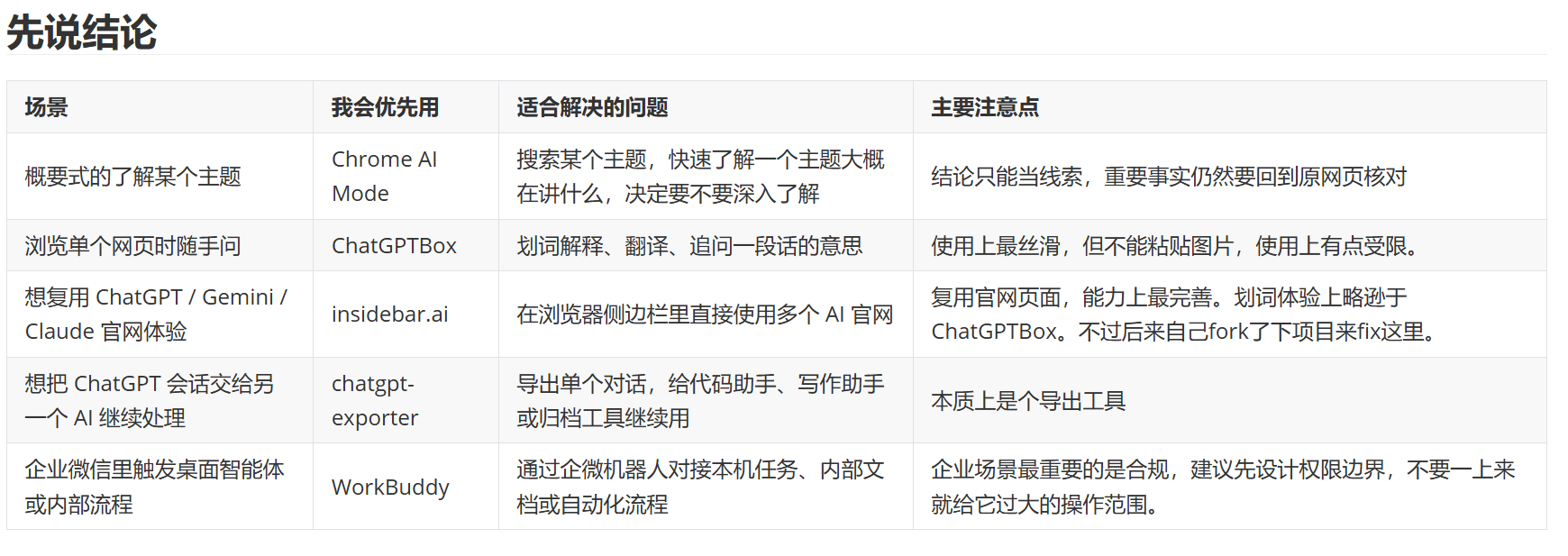
先说结论
| 场景 | 我会优先用 | 适合解决的问题 | 主要注意点 |
|---|---|---|---|
| 概要式的了解某个主题 | Chrome AI Mode | 搜索某个主题,快速了解一个主题大概在讲什么,决定要不要深入了解 | 结论只能当线索,重要事实仍然要回到原网页核对 |
| 浏览单个网页时随手问 | ChatGPTBox | 划词解释、翻译、追问一段话的意思 | 使用上最丝滑,但不能粘贴图片,使用上有点受限。 |
| 想复用 ChatGPT / Gemini / Claude 官网体验 | insidebar.ai | 在浏览器侧边栏里直接使用多个 AI 官网 | 复用官网页面,能力上最完善。划词体验上略逊于ChatGPTBox。不过后来自己fork了下项目来fix这里。 |
| 想把 ChatGPT 会话交给另一个 AI 继续处理 | chatgpt-exporter | 导出单个对话,给代码助手、写作助手或归档工具继续用 | 本质上是个导出工具 |
| 企业微信里触发桌面智能体或内部流程 | WorkBuddy | 通过企微机器人对接本机任务、内部文档或自动化流程 | 企业场景最重要的是合规,建议先设计权限边界,不要一上来就给它过大的操作范围。 |
我的使用顺序大概是:
- 概要式的了解某个主题、先判断方向时,用 Chrome AI Mode。
- 已经打开网页、只想问一段话是什么意思时,用 ChatGPTBox。
- 已经打开网页,但不满足ChatGPTBox的模型能力,需要完整官网体验,或者想在 ChatGPT / Gemini / Claude / DeepSeek 之间切换时,用 insidebar.ai。
- 在 ChatGPT 官网聊出了一整段思路,想交给另一个工具继续实现时,用 chatgpt-exporter 导出。
- 到企业微信和内部流程时,再考虑 WorkBuddy 这类桌面智能体。
官方能力
1. Chrome AI Mode
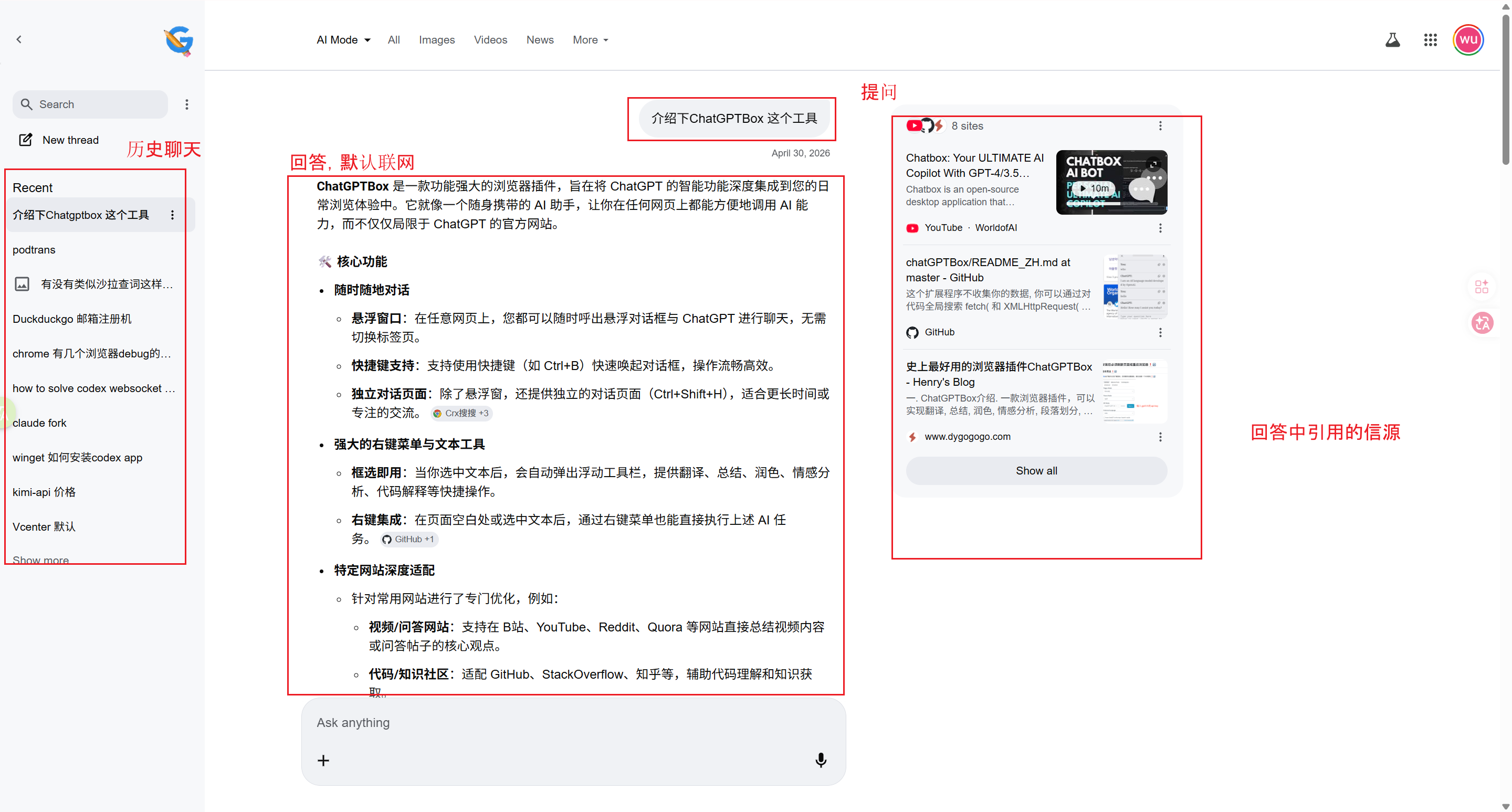
使用场景:搜索一个不熟悉的话题时,先让它帮我把问题拆开,给出一个大概方向和相关链接。
优点:它适合做“搜索前的粗筛”。有时候不需要逐个点开十几个网页,就能大概知道这个问题涉及哪些方向、哪些词值得继续查。
限制:还是置信度的问题,它总结网页的内容,而原始网页中不一定提到。对于那种不需要严格fact-check的任务,可以用它。否则,自己还是做下double-check。直观而言,搜技术相关的概念,置信度在70-80%左右。我的经验是,它的价值在于帮我缩小搜索范围,而不是直接给最终结论。凡是涉及事实、时间、价格、政策、技术细节的内容,最后还是要回到原始网页核对。
我的用法:把它当成一个更积极的搜索助手,而不是当成资料来源本身。它告诉我“可能该看哪里”,我再自己点进去确认。
2. Gemini-In-Chrome
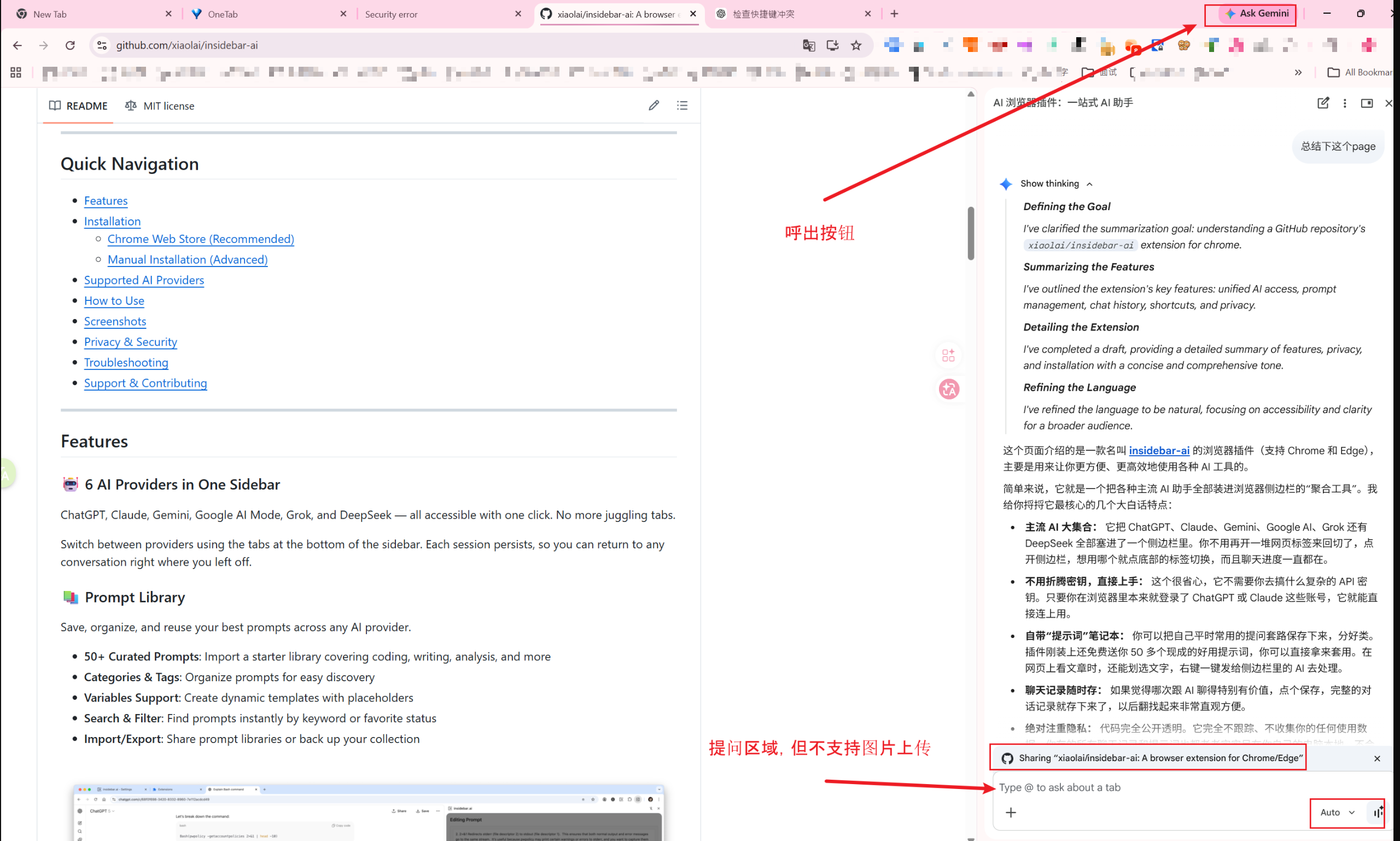
使用场景:希望在 Chrome 里直接对当前页面发问,或者让 Gemini 结合当前标签页、多个标签页做总结、对比、解释。
参考:官方说明
条件:这个能力还在逐步开放,不同地区、账号、Chrome 版本、设备和语言设置都会影响能不能看到入口。实在想用的话,让AI参照上面的PR改下浏览器启动参数,然后把节点切换为US(目前只在US内测,但看起来其他也会逐渐rollout)。
补充参考:PR
优点:Chrome原生支持,使用有保障。按官方说明,它可以使用当前标签页内容,也可以让用户选择多个标签页作为上下文。
限制:使用地区限制,节点限制,加上不支持截图,不支持划词提问
我的用法:适合做跨页面总结和对比;如果只是划词问一句话,我还是更倾向用下面的插件。
浏览器插件
1. ChatGPTBox
参考:商店页
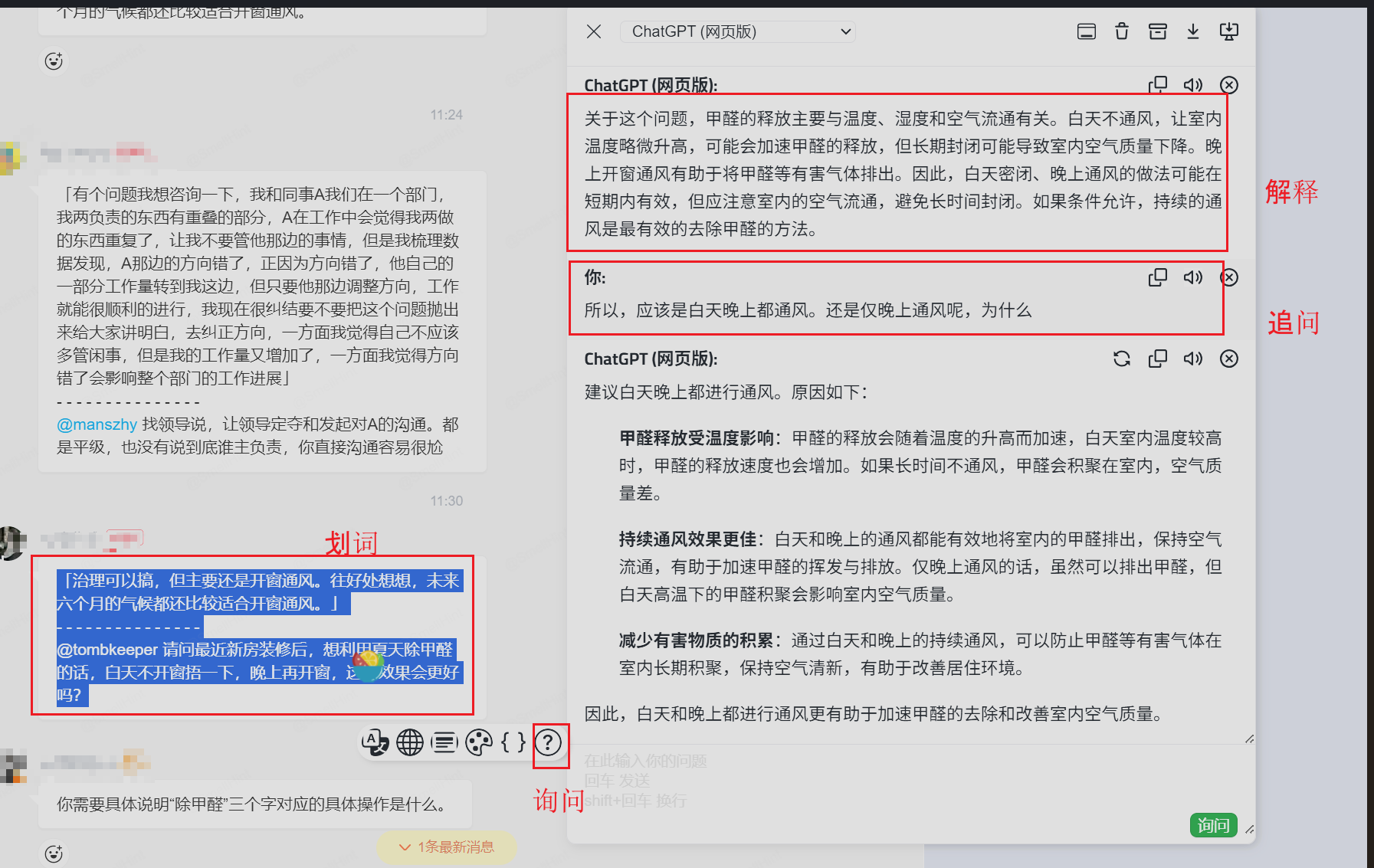
使用场景:在浏览器中看网页是经常看到一些内容/名词/某句话看不懂,就期望能跟在划词问AI某句话啥意思,最好还能支持追问(就像在ChatGPT官网聊天)
优点:它解决的是“最小打断”的问题。选中文字后直接问,速度比复制、切页面、粘贴要顺很多。对阅读资料、看英文文档、理解陌生术语,这类插件的体验很明显。
实现思路:因为是开源的,看了下源码,问了下gpt5.5,本质上是用你的gpt登录session能力,然后逆向了接口,直接调的API。当前也支持自带key形式的custom model。
缺点:本质还是拿的逆向接口,无法选择具体的model,且不能粘贴图片。当你想要进行更复杂的讨论时,上面的ChatGPTBox有些不够用(虽然可以自带key的形式支持Custom model),但因为自带key需要新的成本,无法复用现有的ChatGPT/Gemini订阅,所以显得不那么好用。
我的用法:简单场景,对短句/某句话的理解的实时提问。但如果涉及到更复杂的提问,还是会用下面这个insidebar.ai
参考:商店页
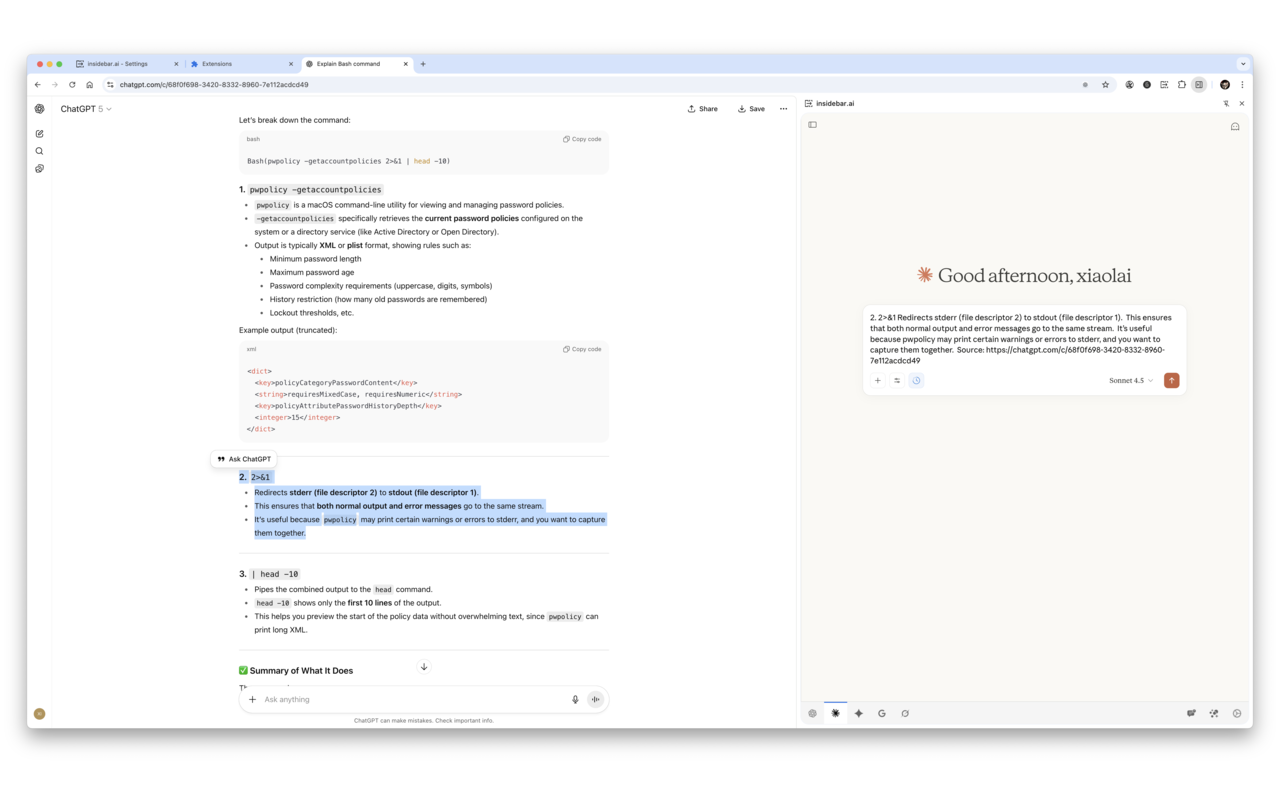
使用场景:上面的Gemini-In-Chrome的社区插件版。想在浏览网页过程中直接同ChatGPT/Gemini/DeepSeek之类的进行对话
实现思路:这个插件的核心思路也比较简单,就是用个iframe把原始ChatGPT/Gemini/Deepseek/Claude的官网嵌入进来,所以体验可以做到和官网一致,在代码维护上也更简单。
缺点:不像ChatGPTBox那样可以划词直接问,体验上不够流畅…,但因为是开源的我自己fork了一个版本,让codex上去框框改了下,已经支持划词了。体验复原度80%以上。
补充参考:源码
我的用法:侧边栏和AI进行深度对话,不用切换到ChatGPT/Gemini官网
油猴脚本:
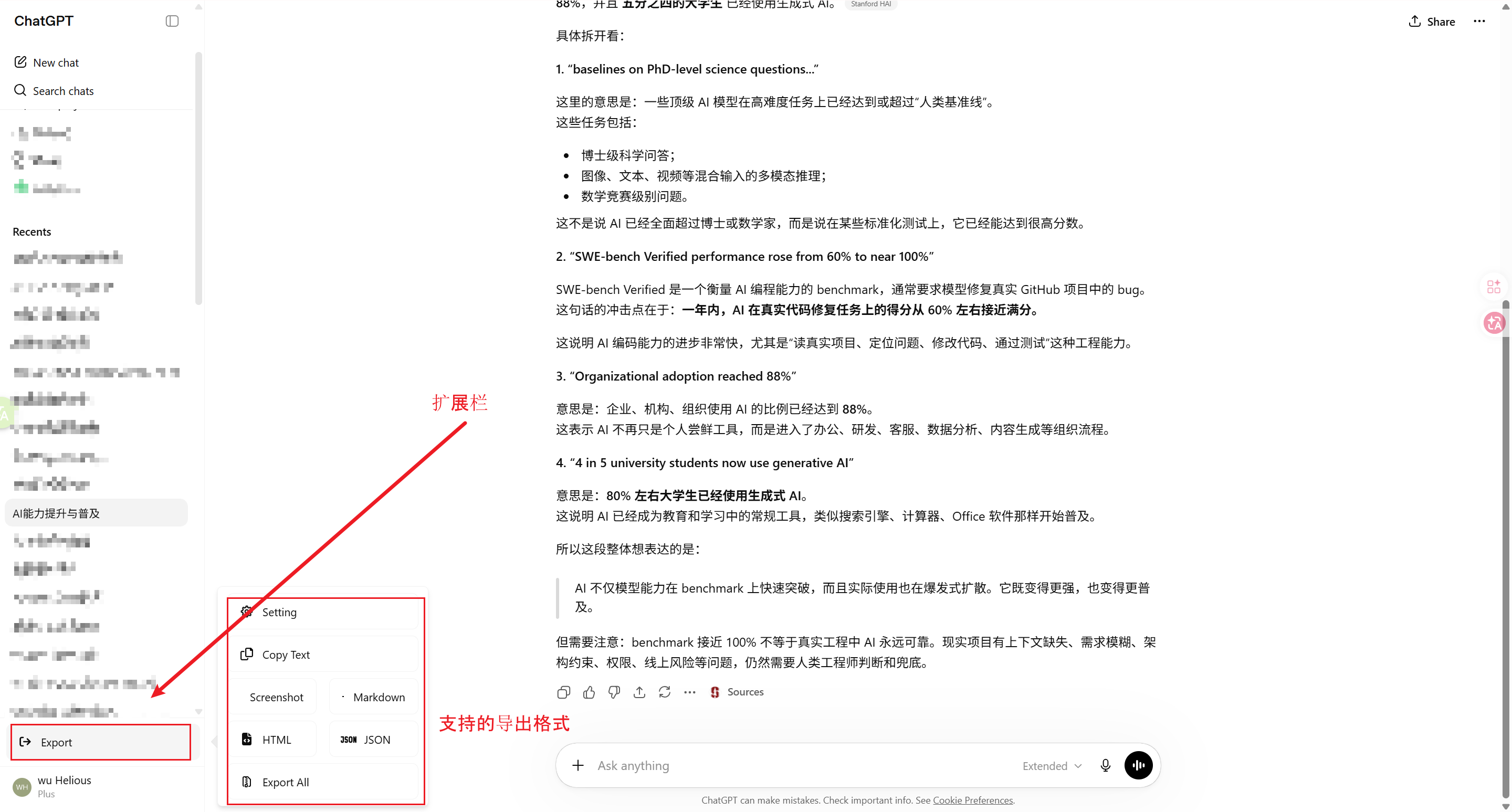
1. 将同ChatGPT的聊天导出(单个会话)
使用场景:在浏览器中上和ChatGPT聊出一些想法,想让他实现时,你不想再重复整段对话。此时你希望把聊天记录导出扔给AI,让他了解思路是如何讨论出来的。
参考:项目地址
番外:企业微信和桌面智能体
1.workbuddy
腾讯官方出的类openclaw智能体,可以安装在windows上(不用自己折腾openclaw的部署),且打通了腾讯系的微信/企微接入权限,可以通过它在企微上通过机器人做一些对接内部文档/流程上的提效。
workbuddy通过wecom-cli打通了内部文档的权限,目前还主要是智能表、智能文档这种(按腾讯在AI抢位的角度来看,这些应该都会慢慢解决的),
总之,在权限和数据接入的问题解决后,直觉上认为借助LLM的能力可以做一些更强的东西,不仅限于智能回答bot,真的可以做成一个员工的分身能力出来…
值得注意的是,因为企业内部数据不能泄露,建议还是先想好权限边界,探索MVP,了解下能力边界。
最后
这套工具的共同点不是模型多强,而是它们都在减少“切换上下文”的成本。AI 真正变好用,往往不是因为你多装了一个工具,而是因为它刚好出现在你需要它的那个位置。
一点感慨
上面那个insiderbar.ai的的改动,因为项目本身是开源的,我连代码都没看。就直接截图让codex(gpt-5.5-xhigh)给实现成期望的摸样了…
感觉因为模型编程能力的提升,从想法到产品的gap会越来越短。以前觉得实现成本高的东西,现在反正都是AI干,把目标定义清楚,只等验收结果就行了。
只是关于验收结果以及改动引发的工程实践上这里还有一些路要走,但看到Agent的能力从去年此刻还是cline之类的ide插件,到现在只定义目标和边界,只管结果的编程范式转变,还是让人有些感慨,AI进步太快了…
AI会是一场不小于电脑级别的信息革命吗?